Kamis, 09 Februari 2012

Cara Edit Foto dengan Photoscape !!

Edit Foto Mudah dengan Photoscape ?

Suka ngedit foto ? Atau mengkostustumisasi foto yang biasa menjadi lebih beda ? Tapi gak begitu paham atau belum menguasai Adobe Photoshop ? Tak perlu kawatir, dengan aplikasi gratisan Photoscape sobat bisa mengedit foto sobat dengan mudah dan cepat gak ribet-ribet seperti ngedit dengan Photoshop. Photoscape adalah sebuah aplikasi yang freeware yang dikembangkan ole MOOII Tech dari Korea. Aplikasi ini memang gratis, namun bukan berarti aplikasi ini tidak mempunyai kualitas yang baik. Dengan aplikasi ini  sobat dengan mudah mengedit atau membuat foto menjadi lebih menarik hanya dengan waktu yang singkat, sesuai dengan konsep dari Photoscape, “Mudah dan Menyenangkan”.

Aplikasi ini memiliki fitur-fitur yang banyak untuk kita gunakan dalam mengedit foto, berikut ini fitur-fiturnya :
1. Viewer
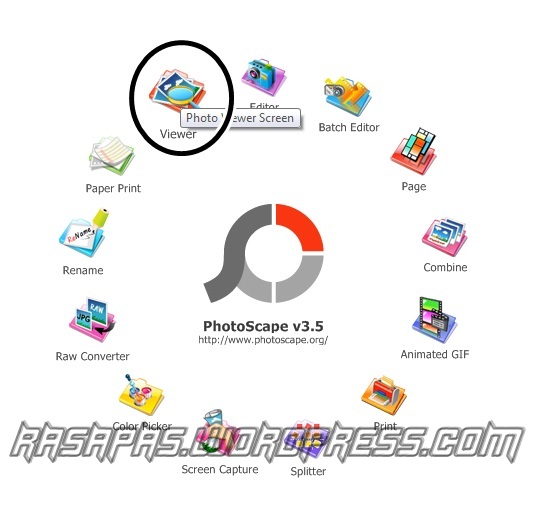
Digunakan untuk melihat folder sobat secara slideslow
2. Editor
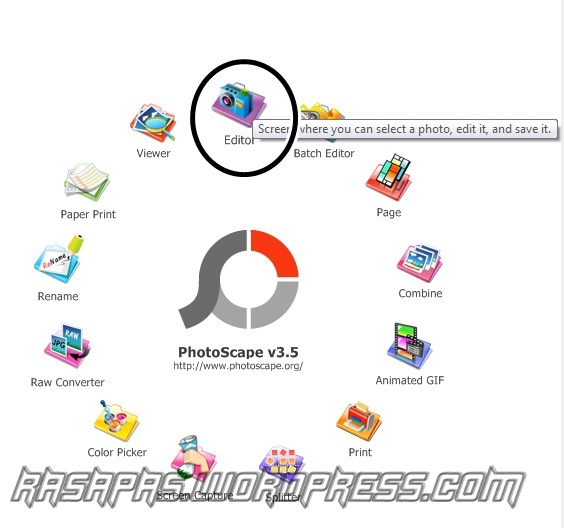
Digunakan  untuk mengatur ukuran, mengatur kecerahan foto, mengatur warna, memotong, menambah tulisan, menambah efek, dll.
3. Batch Editor
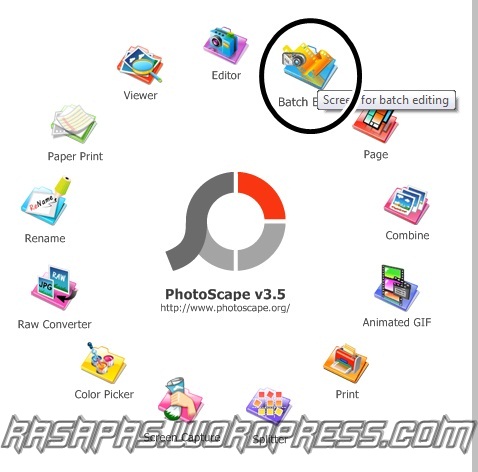
Digunakan untuk mengedit beberapa foto sekaligus, jadi dengan fitur ini kita tidak perlu repot-repot mengedit foto satu-persatu, cukup dengan satu kali proses edit, hasilnya akan sama.
4. Page
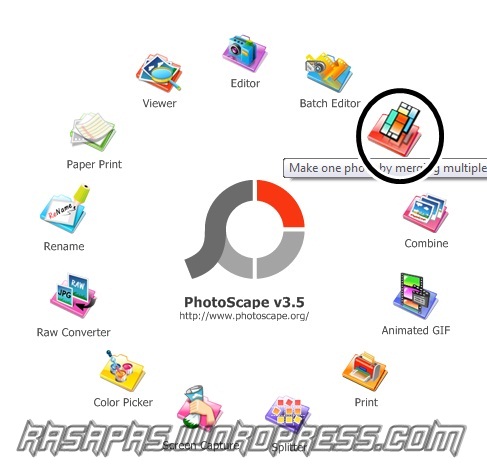
Digunakan untuk memasukan beberepa foto ke sebuah frame halaman yang menjadikan foto-foto tersebut terkombinasi dengan baik dan tentunya tambah menarik.
5. Combine
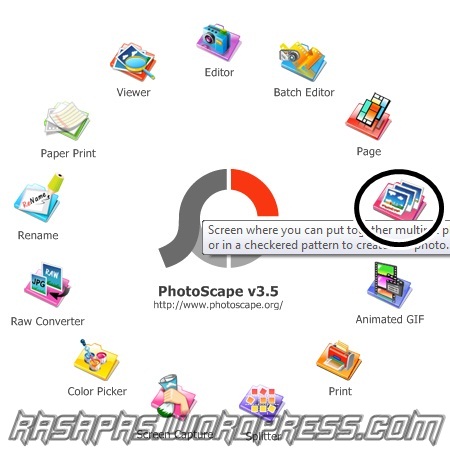
Digunakan untuk menggabungkan beberapa foto ke dalam bentuk horizontal atau vertikal
6. Animated GIF
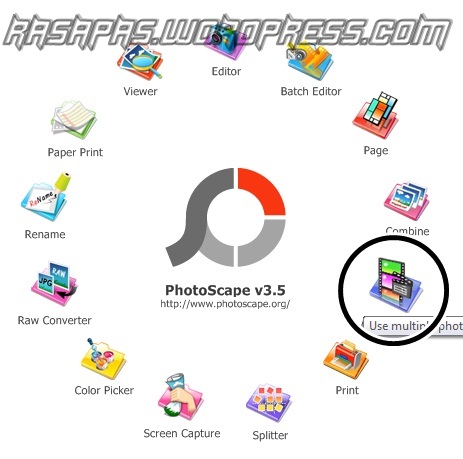
Digunakan untuk membuat sebuah animasi dengan cara penggabungan beberapa foto menjadi satu sehingga bisa bergerak dengan fortmat GIF.
7. Print
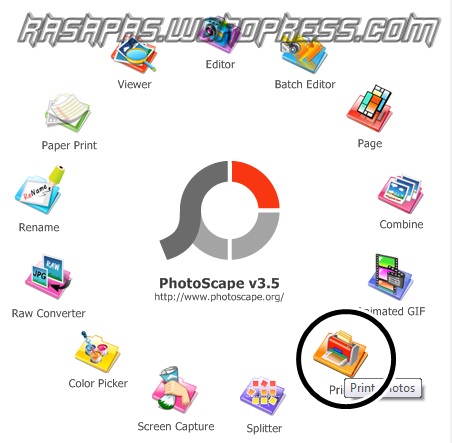
Digunakan untuk mencetak sebuah foto yang ingin dicetak, dengan fitur ini kita bisa mengatur ukuran foto yang akan kita cetak.
8. Splitter
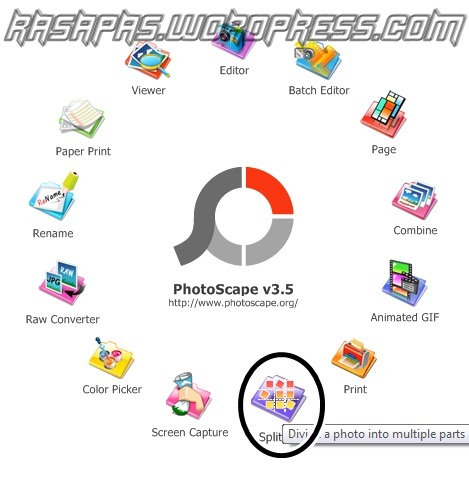
Digunakan untuk memotong sebuah foto sesuai dengan ukuran yang kita inginkan
9. Screen Capture
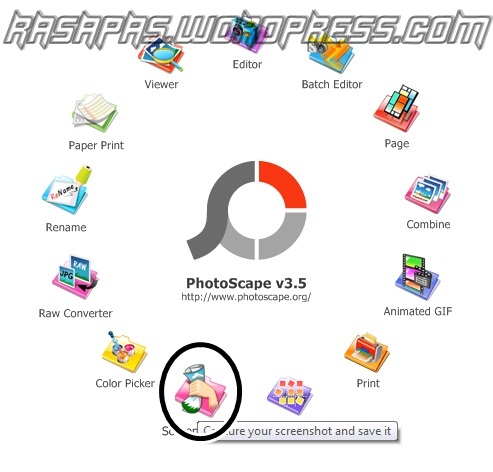
Digunakan untuk mengambil gambar screenshot seperti fitur PrintScreen yang ada di keyboard kita
10. Color Picker
Digunakan untuk mencari warna (dengan kode warna)
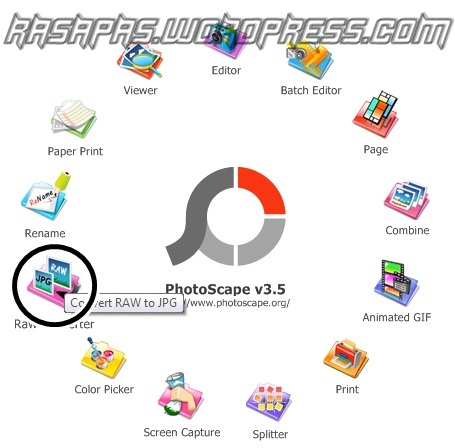
11. RAW Converter
Digunakan untuk mengkonvert atau merubah file yang berformat RAW ke dalam format JPG
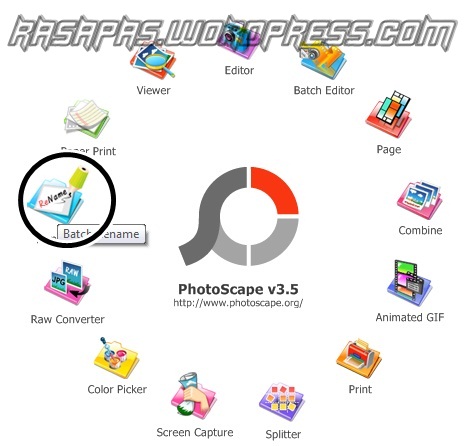
12. Rename
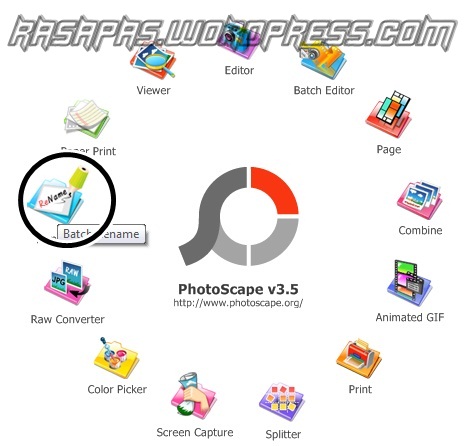
Digunakan untuk merubah nama sebuah foto sesuai yang kita inginkan
13. Paper Print
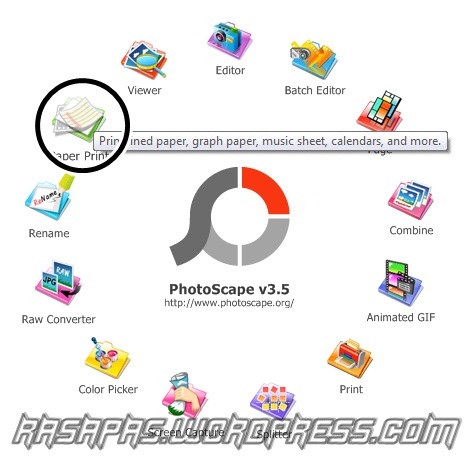
Digunakan untuk mencetak kertas grafik, musik, garis ataupun kalender
Mungkin hanya itu penjelasan dari saya, sobat yang memang tertarik dengan aplikasi freeware ini bisa mendownloadnya.

Kamis, 02 Februari 2012

Cara Membuat Read More di Blog

  • Login ke Blog anda
  • Buka halaman design > Edit HTML > centang Expand template widget
  • Cari kode </head> gunakan CTRL + F untuk mempermudah pencarian
  • Paste kode berikut tepat dibawah </head>
<script type='text/javascript'> var thumbnail_mode = &quot;no-float&quot; ; summary_noimg = 430; summary_img = 340; img_thumb_height = 100; img_thumb_width = 120; </script> <script src='http://script-bamz-us.googlecode.com/files/read-moreotomatis.js' type='text/javascript'/>
  • Selanjutnya cari kode <data:post.body/> atau <p><data:post.body/></p>  ( seperti biasan gunakan CTRL + F untuk mempermudah pencarian. Jika ditemukan 2 kode yang sama, gunakan atau ganti yang pertama.
  • Jika sudah ketemu silahkan anda ganti kode tersebut dengan kode dibawah ini
<b:if cond='data:blog.pageType != &quot;item&quot;'>
<div expr:id='&quot;summary&quot; + data:post.id'><data:post.body/></div>
<script type='text/javascript'>createSummaryAndThumb(&quot;summary<data:post.id/>&quot;);
</script>
<span class='rmlink' style='float:right;padding-top:20px;'>
<a expr:href='data:post.url'><img src="http://lh3.ggpht.com/_kTaFrEr_318/SkKGIoU-oPI/AAAAAAAAA9g/5A_nTHvFgiI/readmore_thumb%5B2%5D.gif"></img></a></span>
</b:if>
<b:if cond='data:blog.pageType == &quot;item&quot;'><data:post.body/></b:if>
  • Finish simpan template dan lihat hasilnya
Cara membuat Read More otomatis di Blogspot ini bisa anda rubah sebagian. Yang bisa dirubah adalah berwarna merah saja dan berikut ini adalah keterangannya :
  1. summary_noimg = 430; apabila artikel anda tanpa gambar satupun maka yang akan tampil pada halaman depan adalah 430 huruf
  2. summary_img = 340; apabila artikel anda berisi gambar maka yang akan tampil pada halaman depan adalah 340 huruf dan gambar
  3. img_thumb_height = 100; ini adalah ukuran tinggi gambar / thumbnail yang akan muncul di halaman depan
  4. img_thumb_width = 120; sedangkan yang ini adalah lebar gambar / thumbnail di halaman depan.
  5. Anda juga bisa mengubah Icon read more http://lh3.ggpht.com/_kTaFrEr_318/SkKGIoU-oPI/AAAAAAAAA9g/5A_nTHvFgiI/readmore_thumb%5B2%5D.gif silahkan diganti URL icon yang anda inginkan. Atau anda ingin mengubah Icon Read more tersebut menjadi tulisan saja misalnya " >> Read more ", maka anda tinggal menghapus / mengganti kode <img src="http://lh3.ggpht.com/_kTaFrEr_318/SkKGIoU-oPI/AAAAAAAAA9g/5A_nTHvFgiI/readmore_thumb%5B2%5D.gif"></img> menjadi tulisan >> Read More atau Baca selengkapnya dll.
Semoga artikel cara membuat read more otomatis di blog ini bermanfaat.
Selamat mencoba dan semoga berhasil !!!


1. Pertama kali yang harus kita lakukan adalah masuk ke halaman utama facebook. Pilih yang bahasa indonesia aja biar lebih gampang. Alamatnya adalah di http://id-id.facebook.com/. Atau bisa lewat link berikut masuk halaman utama facebook
2. Pastikan tampilan yang ada di layar komputer kamu adalah seperti gambar di bawah,
homepage situs cara membuat facebook
3. Isi data-data yang diminta pada kolom yang tersedia seperti nama depan, nama belakang, email, kata sandi, jenis kelamin, dan tanggal lahir (saran : sebaiknya menggunakan identitas samaran saja). Setelah terisi semuanya, selanjutnya klik tombol mendaftar. Contoh lihat gambar di bawah.

cara daftar facebook
4. Selanjutnya akan dibawa ke halaman yang mengharuskan kita mengisi kode captcha. Isi kotak yang tersedia dengan angka/huruf yang ada dalam gambar kemudian klik tombol mendaftar. Isikan yang benar, karena kalau salah akan disuruh mengulang.
cara membuat facebook
5. Jika sudah benar, maka kamu akan dibawa ke halaman baru yang mempunyai tampilan seperti pada gambar di bawah.
- Pada langkah 1 cukup kamu lewati saja dengan cara klik tombol lewati langkah ini
panduan gambar cara membuat facebook
- Pada langkah 2, akan ada isian mengenai nama sekolah, perguruan tinggi, perusahaan. Jika kamu tidak ingin mengisinya tidak apa-apa. Langsung klik saja pada tombol lewati
cara membuat facebook atau fesbuk
- Pada langkah 3 akan ada pilihan untuk mengupload/mengunggah photo. Tapi, langkah ini bisa dilakukan belakangan, jadi tekan saja tombol simpan dan lanjutkan.
bikin fesbuk dan cara membuat facebook
Dilanjutkan ke halaman baru seperti pada gambar di bawah,
cara membuat facebook baru
6. Tekan pada tombol “buka email anda”. Maka selanjutnya akan dibawa ke dalam akun email kita. Cek dalam kotak masuk (inbox). Pasti ada pesan dari facebook dengan judul “Just one more step to get started on Facebook”. Bukalah dan temukan link konfirmasi seperti pada gambar di bawah.
cara membuat facebook mudah
Klik link tersebut gar bisa mulai menggunakan akun facebook baru milik kita. Menambah foto, teman, update status, dll.
Pergunakanlah secara layak untuk menyambung silaturahmi dengan teman, mencari teman baru, mengupload foto, video, dll. Juga bisa memainkan banyak feature hiburan seperti Texas Hold’em Poker, graffiti dan online facebook games lainnya.
Btw, jangan sampai akun kalian jatuh ke tangan orang lain yang tidak diinginkan. Tipsnya, jangan lupa untuk selalu log out setiap habis mengaksesnya dari warnet dan jangan pernah mengasih tahu password akun facebook kalian kepada siapapun. :D .
Jika pada suatu hari ada teman yang bertanya, “bagaimana sih cara membuat fesbuk?”, kalau kamu lagi males memberikan penjelasan dari awal sampai akhir, suruh saja dia masuk ke blog ini dengan mengetik di google dengan kata kunci “cara membuat facebook”. :D
Okey, sobat sekian dulu panduan sederhana cara membuat facebook, semoga bisa bermanfaat bagi sahabat yang lagi membutuhkan. Sampai jumpa lagi di artikel berikutnya !